Brother DCP-L2500DR.
Драйвер для вашей задачи.
Печать документов, сканирование и настройка МФУ — от выбора пакета до проверки результата.
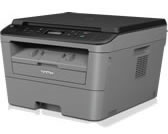
Перед установкой сверяйте полную маркировку устройства.
Начните с драйвера
Откройте файлы Brother для этой модели и выберите систему. Для печати и сканера могут потребоваться разные компоненты.
Драйверы на сайте BrotherКнопка открывает официальный раздел файлов. Выбор и загрузка пакета выполняются у производителя.
Что вы хотите сделать?
Установить МФУ
Подготовка компьютера, подключение USB и первая пробная страница.
Порядок установки →СКАНИРОВАНИЕСохранить документ
Компоненты сканера, выбор источника и проверка изображения.
Настроить сканер →НЕПОЛАДКИВернуть печать
Не найдено устройство, задание застряло или недоступен драйвер.
Разобраться с ошибкой →Своя инструкция
для каждой системы
Для старых ОС проверяйте требования архивного пакета. Не выбирайте соседнюю версию Windows только потому, что нужной нет в списке.
Windows
Работаете в Linux?
Проверьте дистрибутив, архитектуру и тип пакета до установки.
Драйвер Brother DCP-L2500DR для Linux →Печать и сканер проверяются отдельно
После установки драйвера принтера Brother DCP-L2500DR отправьте пробную страницу, а затем документ из рабочей программы. Только после этого переходите к сканированию. Если одна функция не работает, вы будете знать, на каком этапе возникла проблема.
Запрос «скачать принтер Brother DCP L2500DR» обычно означает поиск программного обеспечения. Само устройство скачивать не нужно: компьютеру нужны драйверы для связи с МФУ. Для сканера дополнительно проверьте состав комплекта и выбранный источник изображения.
Автоматическая двусторонняя печать не означает автоматическое сканирование обеих сторон оригинала. Не переносите возможности других моделей из общего руководства на DCP-L2500DR. Сверить характеристики у Brother.
Перед загрузкой
Как скачать драйвер МФУ Brother DCP-L2500DR?
Откройте официальный раздел файлов, выберите ОС и прочитайте состав пакета. Если нужны обе функции, убедитесь, что комплект включает печать и сканирование.
Можно ли установить драйвер без диска?
Да, если для вашей системы доступен подходящий пакет в поддержке Brother. Проверьте требования загрузки и следуйте её инструкции.
Почему сканер не виден после установки принтера?
Возможно, установлен только компонент печати. Проверьте пакет сканера и источник в приложении. Инструкция по сканированию доступна выше.
Подойдёт ли драйвер для другой модели Brother DCP 2500?
Ориентируйтесь на полное обозначение DCP-L2500DR и список поддерживаемых моделей в описании файла. Сходства номера недостаточно для подтверждения совместимости.
Выберите пакет
для DCP-L2500DR
Сначала система и задача, затем загрузка.