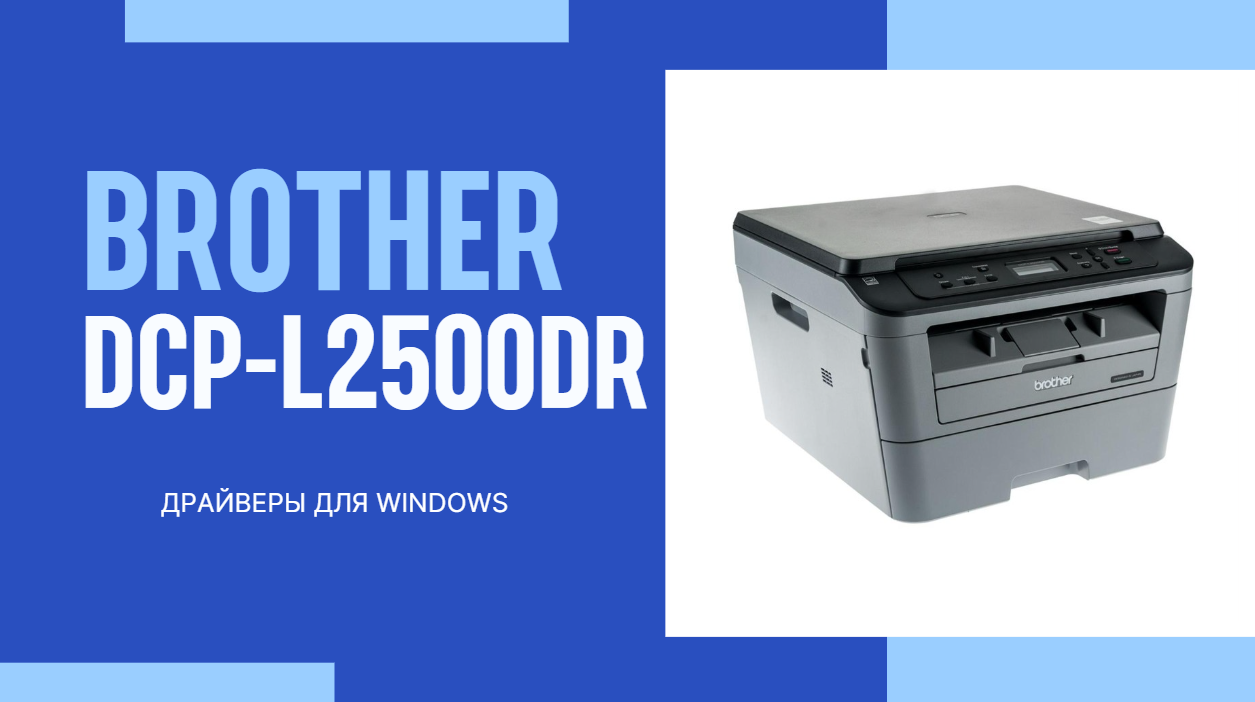
Если вы ищете, где скачать драйвер для принтера Brother DCP-L2500DR на Windows 8, значит, вы, скорее всего, столкнулись с одной из распространённых проблем: ваш принтер отказывается работать корректно без установки нужного программного обеспечения. Я помогу вам найти безопасный и проверенный способ скачать драйвер и настроить работу устройства.
Инструкция по скачиванию и установке универсального драйвера Brother DCP-L2500DR для Windows 8
Чтобы ваш принтер Brother DCP-L2500DR корректно работал в операционной системе Windows 8, необходимо установить подходящий драйвер. Ниже приведена пошаговая инструкция.
1. Скачивание драйвера
-
Последнюю версию драйвера для принтера Brother DCP-L2500DR для Windows 8 вы можете скачать на данном сайте по ссылке ниже.

-
Важно! Не переходите на другие ресурсы, так как там могут содержаться вирусы или вредоносное ПО.
2. Подготовка к установке
-
Перед началом убедитесь, что принтер подключён к компьютеру с помощью USB-кабеля или настроен через сеть (если используется сеть).
-
Рекомендуется закрыть все программы, чтобы установка прошла без ошибок.
3. Установка драйвера
-
Найдите скачанный установочный файл на вашем компьютере (обычно он сохраняется в папке Загрузки).
-
Дважды щёлкните по файлу, чтобы запустить установку.
-
В открывшемся окне следуйте инструкциям мастера установки:
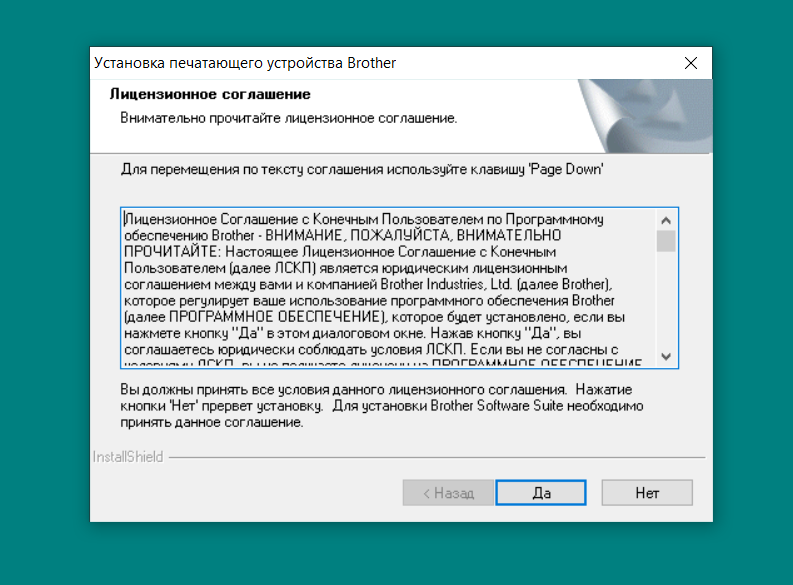
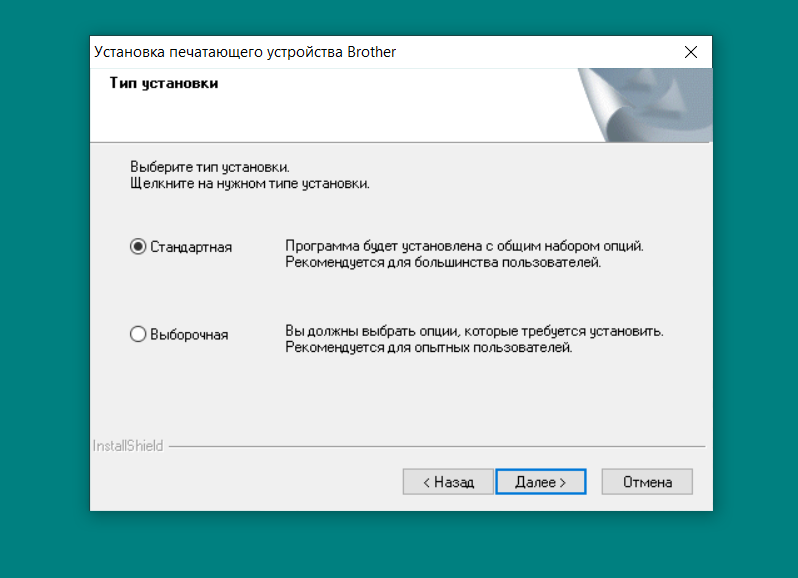
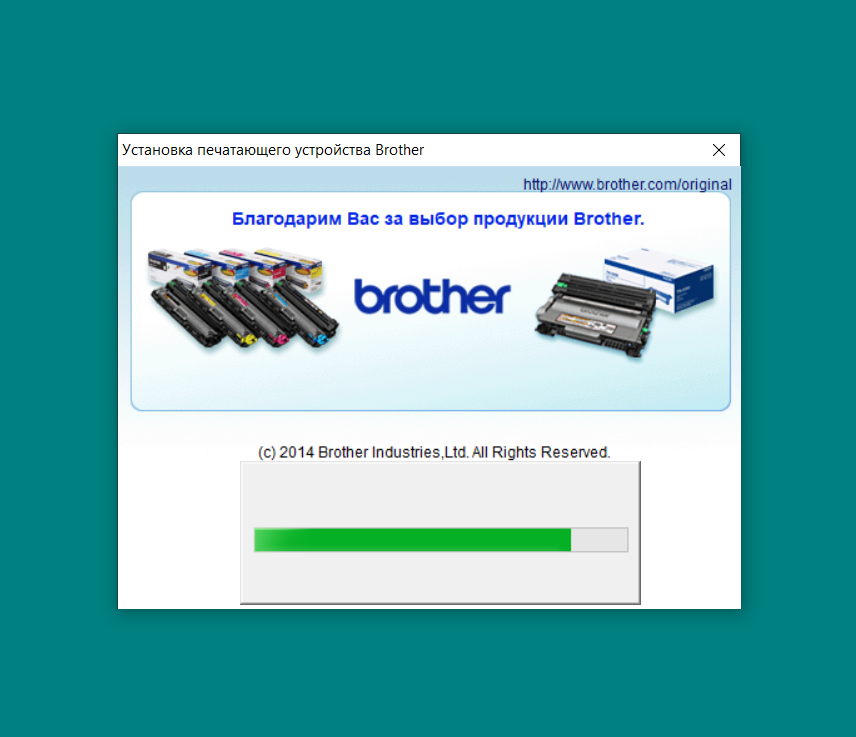
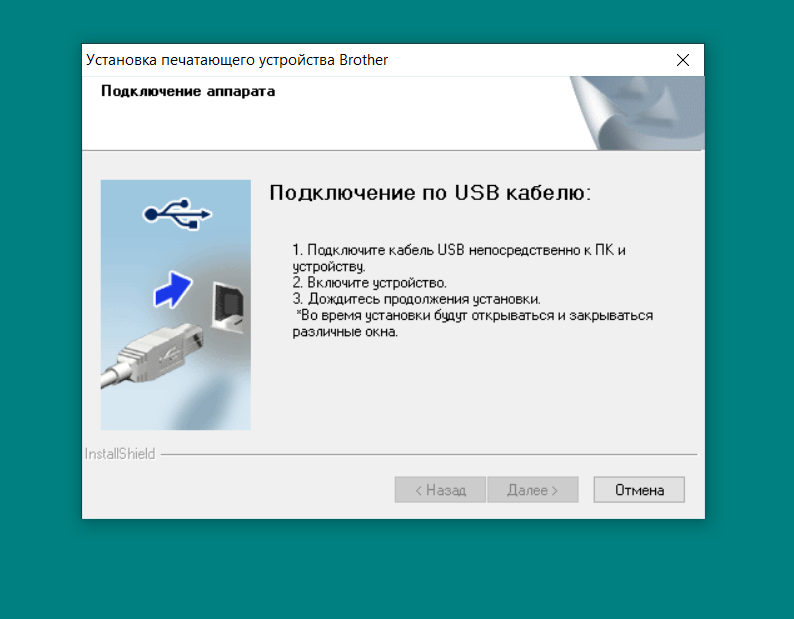
Дождитесь окончания процесса копирования файлов.
4. Завершение установки
-
После завершения установки мастер предложит проверить печать тестовой страницы. Рекомендуется это сделать, чтобы убедиться, что драйвер установлен корректно.
-
Перезагрузите компьютер, чтобы изменения вступили в силу.
Зачем нужен драйвер для Brother DCP-L2500DR?
Драйвер — это специальная программа, которая помогает операционной системе вашего компьютера (в данном случае, Windows 8) «понять» устройство и управлять им. Без правильно установленного драйвера компьютер просто не распознает принтер, и вы не сможете отправлять документы на печать или сканировать.
Советы по устранению возможных проблем
Если по каким-то причинам после установки драйвера принтер не начинает работать, попробуйте следующее:
- Убедитесь, что скачали именно драйвер для Windows 8. Иногда пользователи случайно выбирают версию для другой операционной системы.
- Проверьте соединение принтера с компьютером. Иногда проблема может быть не в драйвере, а в кабеле или USB-порту.
- Перезагрузите компьютер, даже если система этого не потребовала после установки. Это может помочь активировать новый драйвер.
| Лицензия: | Бесплатно |
| Системные требования: | Windows 10, Windows 7, Windows 8, Windows 8.1, Windows Vista, Windows 11 |
| Язык: | Русский |


Проверено антивирусом!