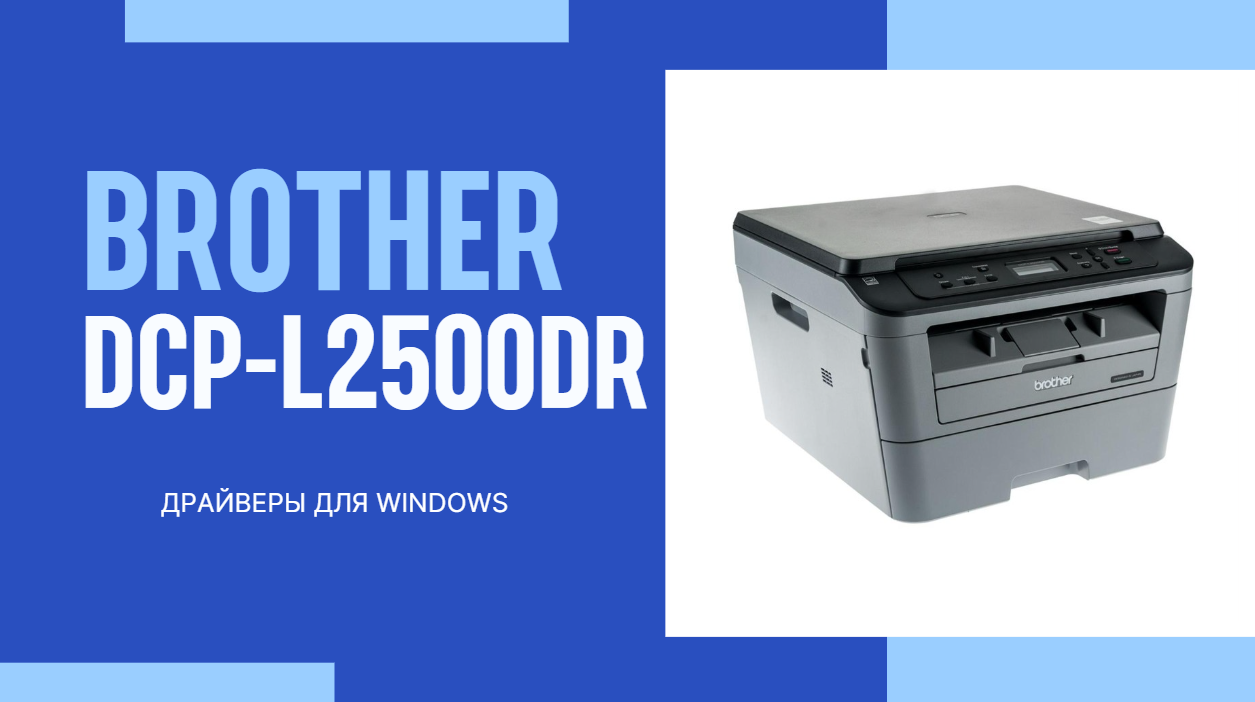
 Если у вас есть принтер Brother DCP-L2500DR и вы столкнулись с проблемами при установке или его работе на Windows 10, скорее всего, дело в драйверах. Драйвер — это небольшая программа, которая позволяет вашему компьютеру «общаться» с принтером. Без него устройство может просто не работать, или работать некорректно. Но где же скачать драйвер Brother DCP-L2500DR бесплатно, без вирусов и лишних хлопот? Давайте разберемся.
Скачать и установить универсальный драйвер Brother DCP-L2500DR для Windows 10
Шаг 1. Скачать драйвер
Последнюю версию драйвера для принтера Brother DCP-L2500DR для Windows 10 вы можете скачать на данном сайте по ссылке ниже.

⚠️ Важно: не переходите на другие ресурсы, так как там могут содержаться вирусы или вредоносное ПО.
Шаг 2. Запуск установочного файла
-
После загрузки откройте папку «Загрузки» на вашем компьютере.
-
Найдите файл драйвера (обычно он имеет расширение
.exe). -
Дважды щёлкните по нему, чтобы запустить установку.
Шаг 3. Установка драйвера
-
В открывшемся окне нажмите «Далее».
-
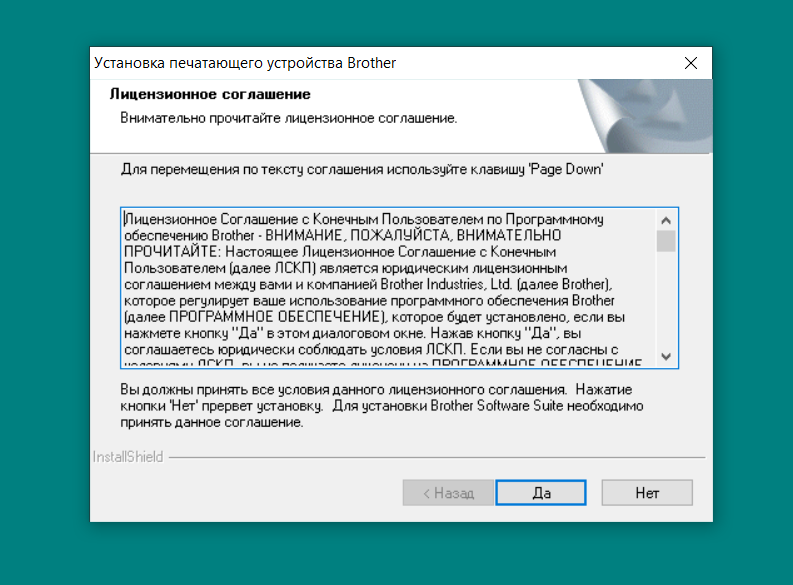
Примите условия лицензионного соглашения.
-
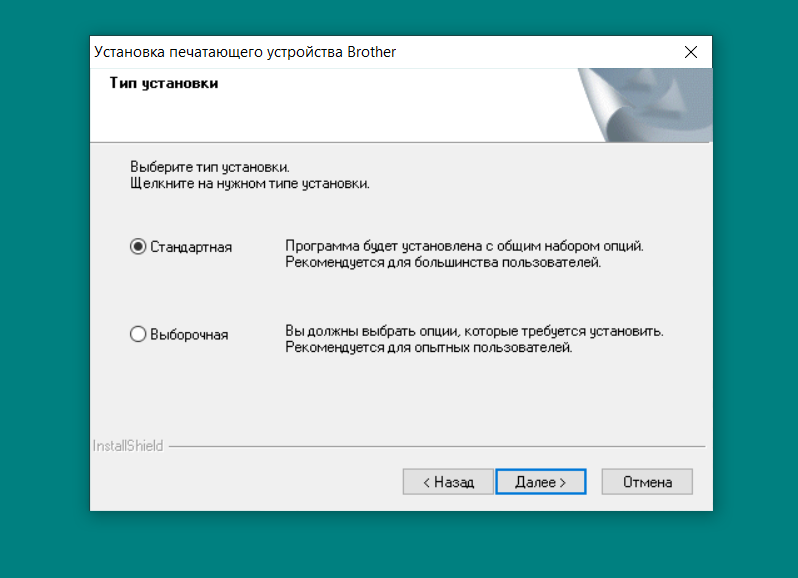
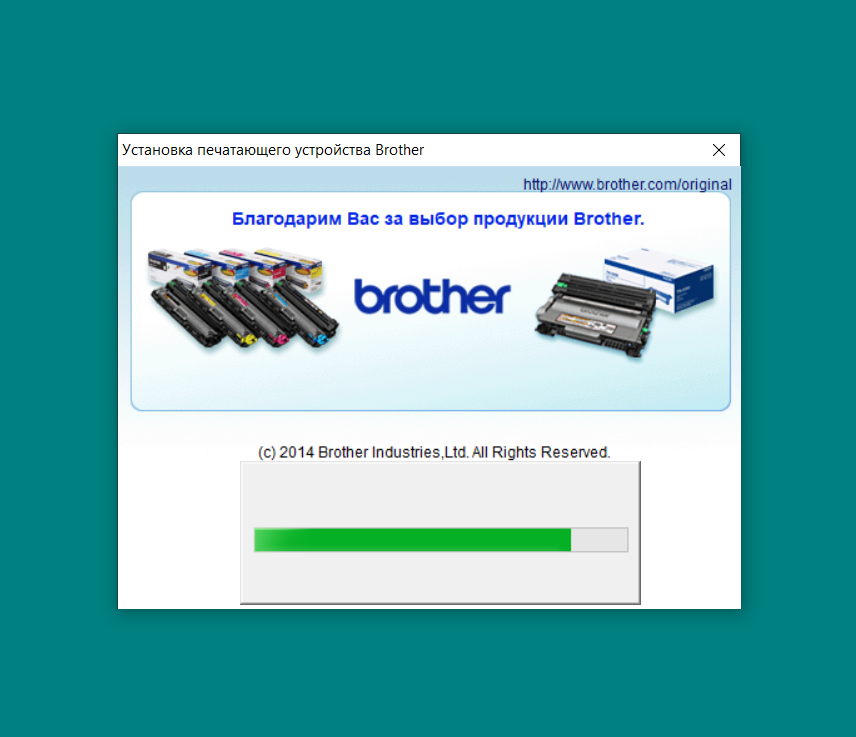
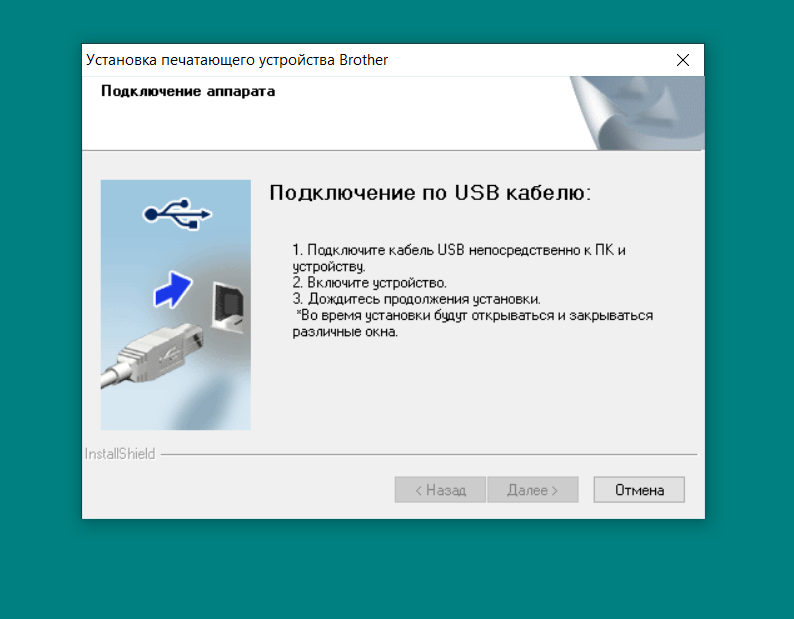
Выберите тип установки и дождитесь загрузки
Выберите тип подключения принтера:
-
USB-кабель (самый распространённый вариант),
-
либо сеть, если принтер используется несколькими компьютерами.
-
Шаг 4. Проверка работы
-
После завершения установки перезагрузите компьютер.
-
В меню «Пуск» → «Устройства и принтеры» убедитесь, что ваш Brother DCP-L2500DR появился в списке.
-
Распечатайте тестовую страницу, чтобы проверить корректность работы.
Что делать, если установка драйвера не удалась?
В редких случаях установка может пойти не так гладко, как хотелось бы. Но не стоит беспокоиться, есть несколько проверенных способов решить проблему:
- Проверьте совместимость драйвера с версией Windows 10. Убедитесь, что вы выбрали правильную версию операционной системы при скачивании.
- Обновите Windows. Иногда устаревшая версия операционной системы может мешать корректной работе драйверов. Попробуйте обновить Windows 10 до последней версии.
- Переустановите драйвер. Удалите текущую версию драйвера и попробуйте установить его заново.
Почему стоит обновлять драйверы?
Регулярное обновление драйверов — это залог стабильной работы вашего принтера. Производители часто выпускают обновления для улучшения совместимости с новыми версиями Windows, а также для устранения возможных ошибок в предыдущих версиях драйверов. Устаревший драйвер может стать причиной неправильной работы принтера, появления ошибок при печати или даже отказа устройства от выполнения заданий.
| Лицензия: | Бесплатно |
| Системные требования: | Windows 10, Windows 7, Windows 8, Windows 8.1, Windows Vista, Windows 11 |
| Язык: | Русский |


Проверено антивирусом!